物件情報を育てる
AI は何を学ぶ?
返信の事実と文体を分け、AI の初期入力とホスト返信からの提案を確認する方法。
覚えるのは、物件の事実と返信の文体
Replyless でいう「学習」は、次の返信に使う物件情報や文体の例を蓄積することです。ホストが一度送った文章を、そのまま全ゲストへの決まりとして使うわけではありません。
次のゲストにも同じ内容を案内してよい?
- 宿の決まった事実物件情報
時刻・設備・手順・継続的な方針。AI の提案をホストが確認して適用するか、手動で入力します。
- 言い回しの修正文体の例
挨拶、敬語、文末など。送信した修正から傾向を学びますが、一度で全返信が変わるわけではありません。
- 今回だけの約束この会話だけ
個別の料金・例外・宿泊日など。別のゲストにも使う物件情報には登録しません。
比較例 · 荷物預かりの返信
「山田様のお荷物は9月20日14時にお預かりします」を、そのまま物件共通のルールにする。
毎回同じ運用なら「チェックイン前の荷物預かりは14:00から可能」を物件情報に記録する。山田様の名前と日付は今回の会話だけに残す。
最初の入力を AI に手伝ってもらう
「プロパティ → 対象の物件 → ナレッジベース」で「AI で初期入力」を押します。過去にゲストへ送った返信、Beds24 の物件データ、任意で入力した宿の公式ホームページを材料に、未入力の項目の候補を探します。
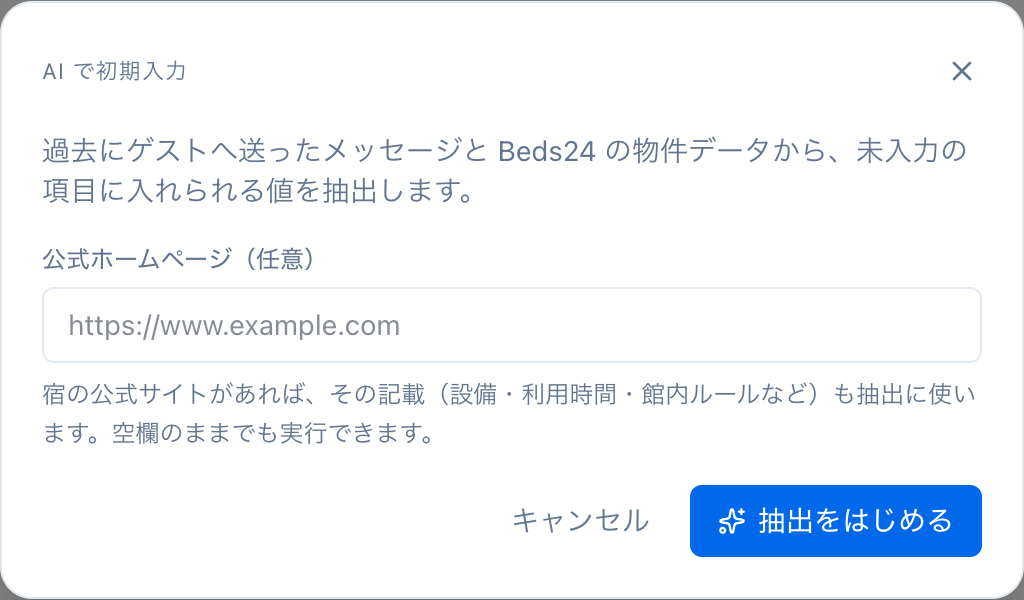
- 1抽出を始める公式ホームページがあれば URL を入力。なくても実行できます。
- 2候補と根拠を読む「登録する値」が保存される内容。下の引用文は根拠で、そのまま保存されません。
- 3不要な候補の選択を外す候補は最初に選択されています。古い情報、対象客室の違い、未確認の条件は外します。
- 4選んだ件数だけ反映ボタンに表示された件数を確かめて反映し、物件情報の入力欄で結果を確認します。

候補を確認し、適用するか決める
候補ができると、会話内の「この会話の返信から物件情報の候補が見つかりました」から確認できます。後で確認する場合は「プロパティ → 対象の物件 → ナレッジベース」の「AIからの提案 — 確認待ち」にも表示されます。
- ゲストの質問と予約条件を見て、一回限りの回答を共通ルールにしていないか確認する。
- 「物件情報に追加する内容」を読み、必要なら保存する文章を編集する。挨拶やゲスト名は取り除く。
- 現在の値がある場合は、追記するか置き換えるかを確認する。古い条件を消す必要があるなら、残したまま追記しない。
- 客室ごとに違う情報なら、表示される物件共通・客室別の保存先を確認する。
- 正しければ「適用」、使えない候補なら「却下」を選ぶ。
比較例 · アーリーチェックインの回答
「今日は清掃が終わったので13時から入れます」を全客室の通常ルールとして適用する。
毎回の可否は当日の清掃状況でホストが判断し、確定した時刻をゲストへ伝える、と継続的な条件だけを記録する。
文体を確認し、事実はテストする
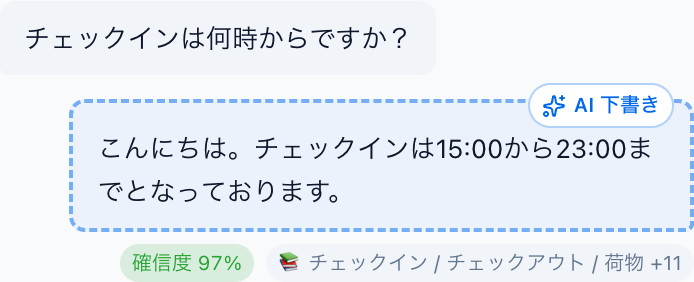
ホストが送信文を修正すると、その言い回しは文体の例として活かされることがあります。「AI のトーン」では日本語・英語の傾向や例文を確認できます。一方、チェックイン時刻や宿の方針は、文体の例だけで覚えさせず、物件情報に登録してください。
候補を適用したら「ナレッジベース」上部の「AI の返信をテスト」を開き、同じ質問を実際の客室・宿泊日・人数に合わせて試します。デスクトップでは画面右側のパネル、スマートフォンでは全画面のダイアログで操作します。通常の質問だけでなく、例外を含む質問でも誤って確約しないか確かめてください。テストはゲストには送信されません。