返信する
写真を返信に添付する
送信用画像の登録、言語タグ、手動添付と AI 添付の違い。
よく送る写真を物件ごとに登録する
「プロパティ」で対象の物件を開き、「送信用画像」を選びます。デスクトップでは物件の項目一覧が左、画像ライブラリが右に表示されます。幅の狭い画面では上部の項目から切り替えます。画像をドラッグ&ドロップするか、追加エリアを押して選択します。複数枚を一度に選べます。JPG・PNG に対応し、大きい画像は自動で縮小されます。縮小後も2MBを超える画像は追加できません。
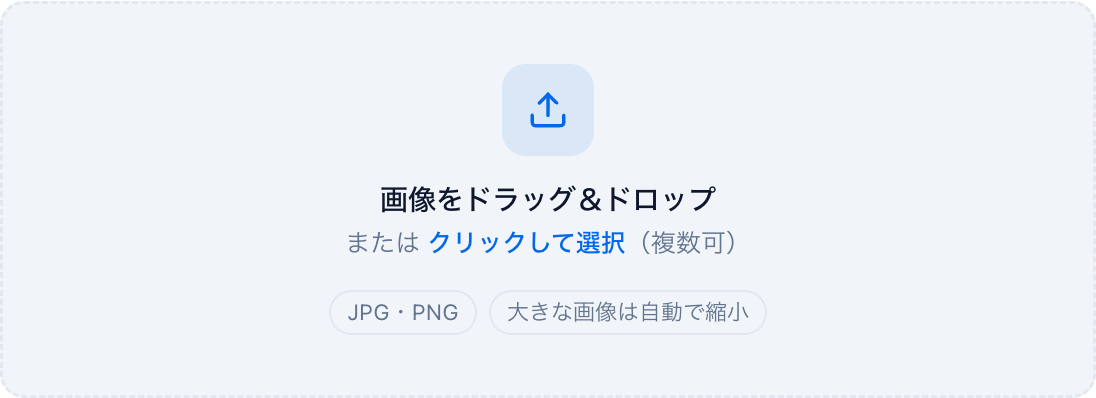
- 1画像を選ぶこの物件の案内に使う JPG・PNG を選択
- 2全画像にラベル「鍵ボックスの場所」など用途が分かる名前を付ける
- 3追加する登録後、受信トレイの返信から選べる
- 4送信前に確認実際に添付された画像と本文を確認する
写真内に文字がある場合は言語を指定する
登録した写真の日本語・英語・中国語・韓国語のタグは、写真に書かれた文字の言語を示します。文字のない駐車位置の写真などは未選択の「共通」にします。日本語だけの案内図を外国語のゲストへ送るときは、意味が伝わるか送信前に確認してください。
比較例 · 言語タグの付け方
文字のない玄関写真に「日本語」を付ける。
文字のない玄関写真は「共通」のまま。日本語の説明が画像に書かれている場合だけ「日本語」を付ける。
受信トレイから添付する/AI に提案させる
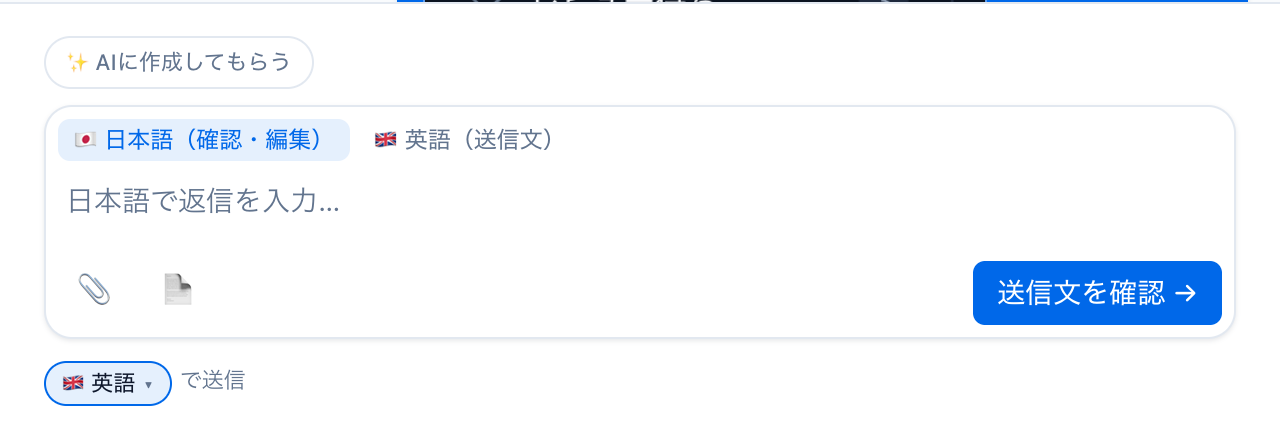
返信欄の 📎 を押し、「端末から」または「ライブラリから」を選びます。今回だけ使う写真は端末から、繰り返し使う写真はライブラリから選べます。添付した写真は送信前にプレビューされ、不要なら ✕ で外せます。端末から選んだ写真が一枚だけなら、「+ ライブラリに保存」からラベルを付けて再利用用に保存できます。
AI が写真を提案した場合は「AI提案」と表示されます。本文と写真の組み合わせを見てから送信してください。AI は画像そのものを読み取らず、ラベルと物件情報を手掛かりにします。
AI に自動で添付させたい写真は、物件情報の該当する案内に登録済みラベルを完全一致で記載します。例: 「3番のスペースに駐車してください(写真『駐車場の情報』を添付)」。複数枚なら必要なラベルをそれぞれ記載します。
この写真は、誰が送信する返信に添付する?
- ホストが手動で返信📎 から選ぶ
端末またはライブラリから選び、今回の送信に添付。
- AI の下書きを承認AI 提案を確認
ラベルから選ばれた候補を本文と照合して送信。
- AI が自動送信物件情報のラベル
該当する案内に完全一致の写真ラベルが必要。